データ、管理、プライバシー。
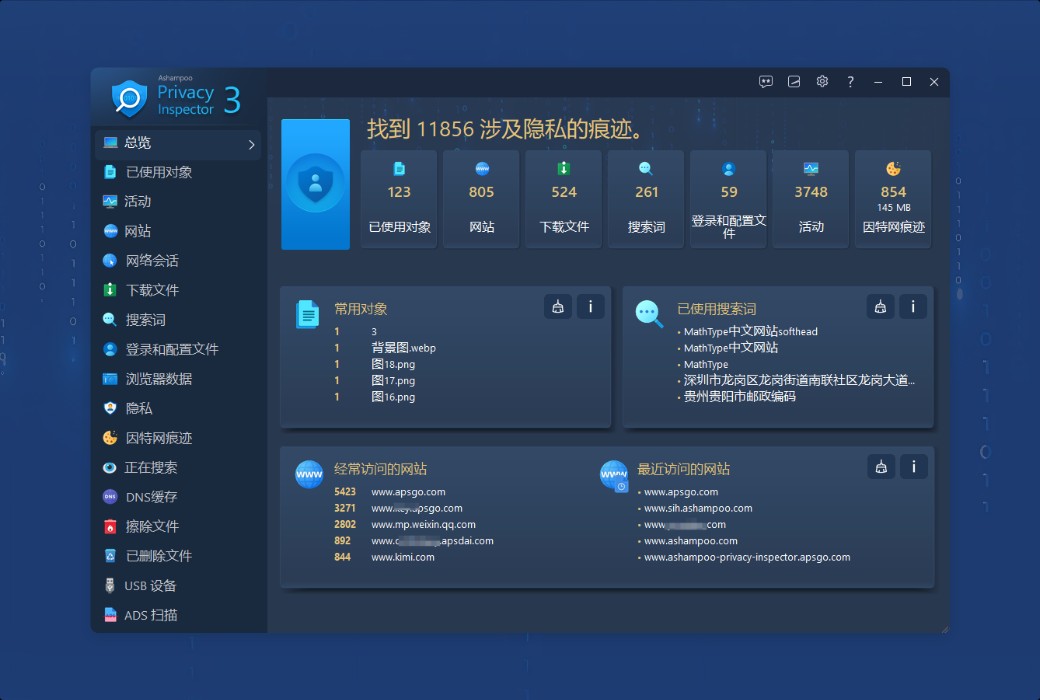
Ashampoo Privacy Inspectorは強力に回帰し、より強力で、より柔軟に!データとデバイスを包括的に管理:強力な検索機能により、記憶されている情報や不審な内容を特定でき、USBデバイスの概要により、コンピュータに接続されているハードウェアと接続時間を正確に表示できます。また、ADS Scannerは隠れたデータストリームをスキャンすることもできます。
機能の概要
- 強力なキーワード、フォルダ、ファイル検索機能
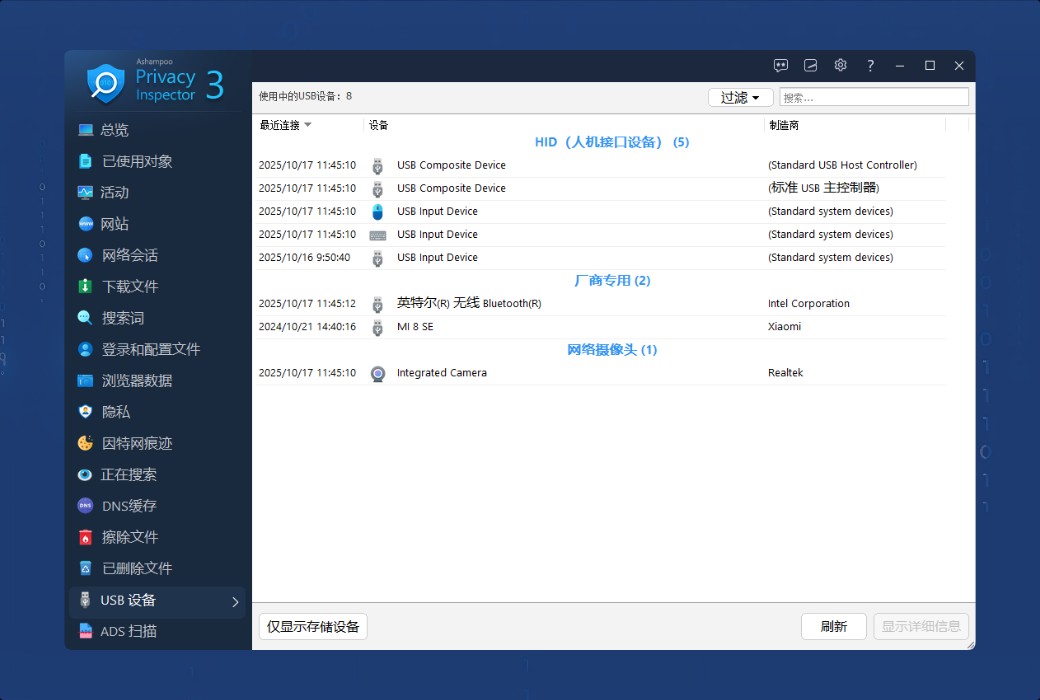
- 接続されたすべてのUSBデバイスの概要
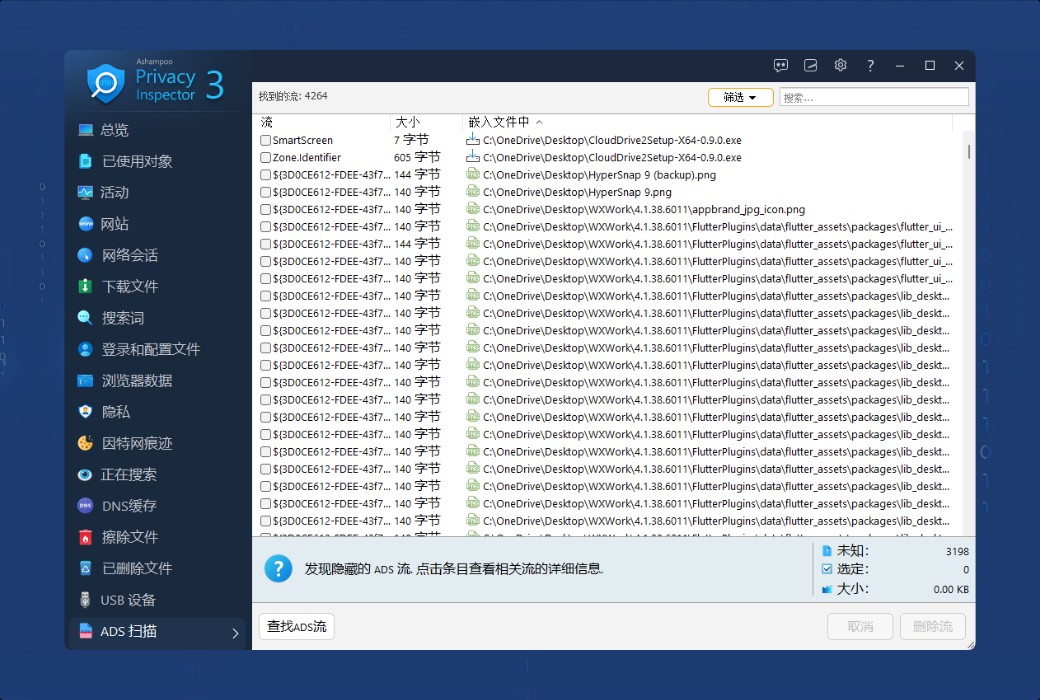
- データストリームを隠すADSスキャナ
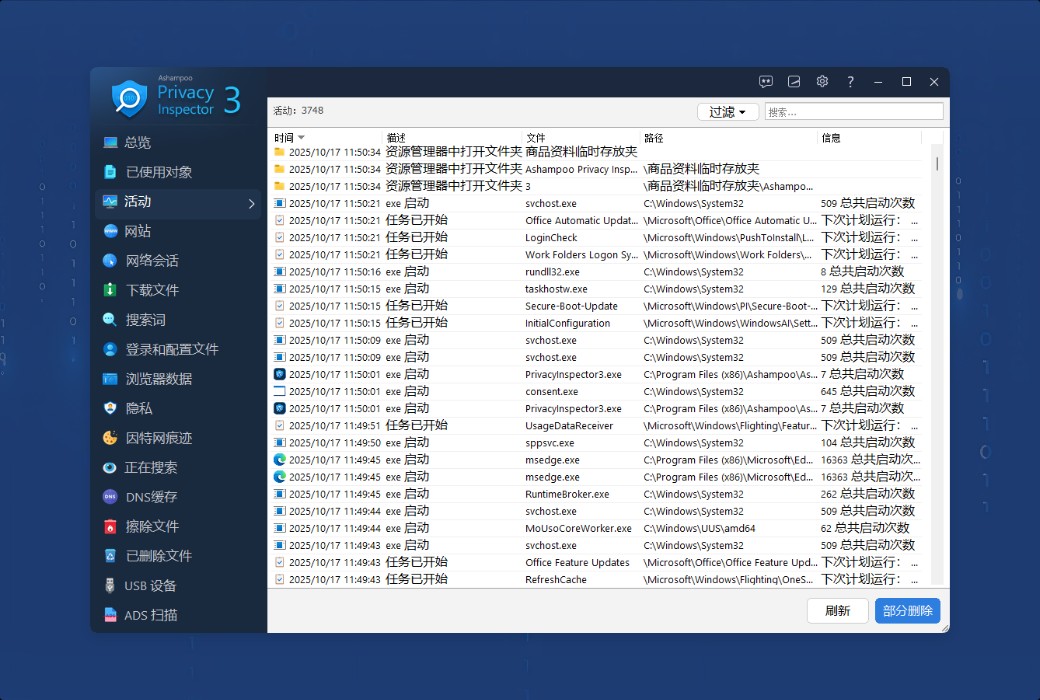
- アクティビティ分析機能を拡張し、データソースを追加
- 分析の迅速化、結果の迅速化
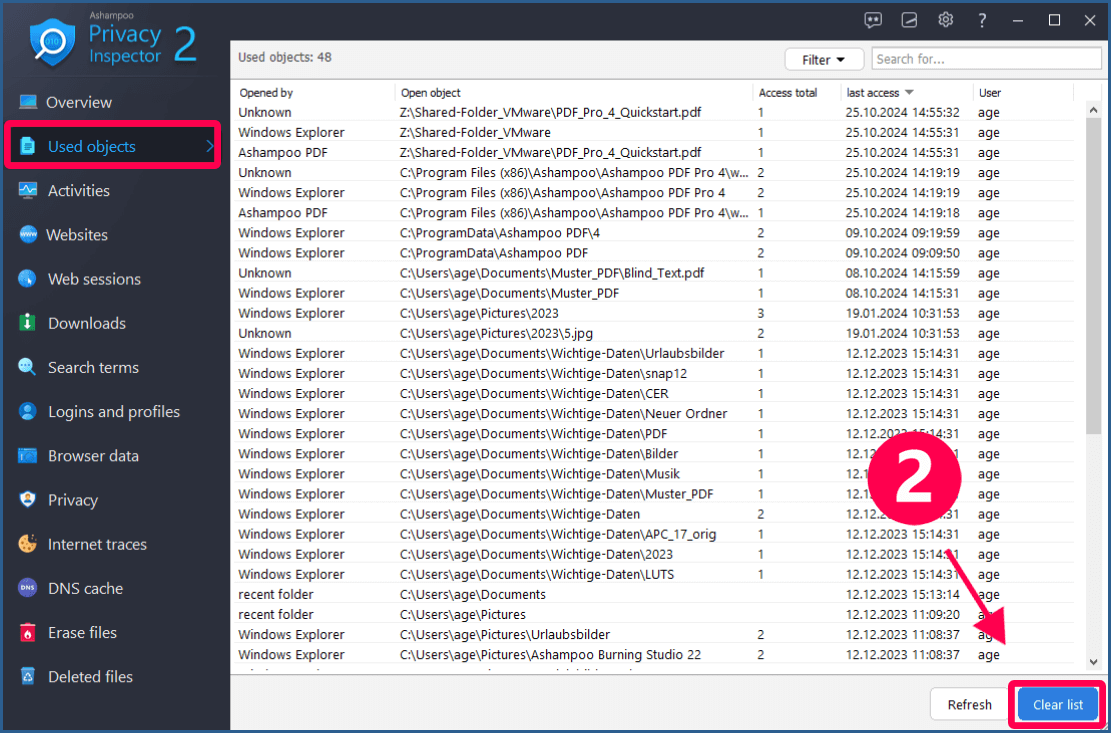
- 機密使用データの安全な削除
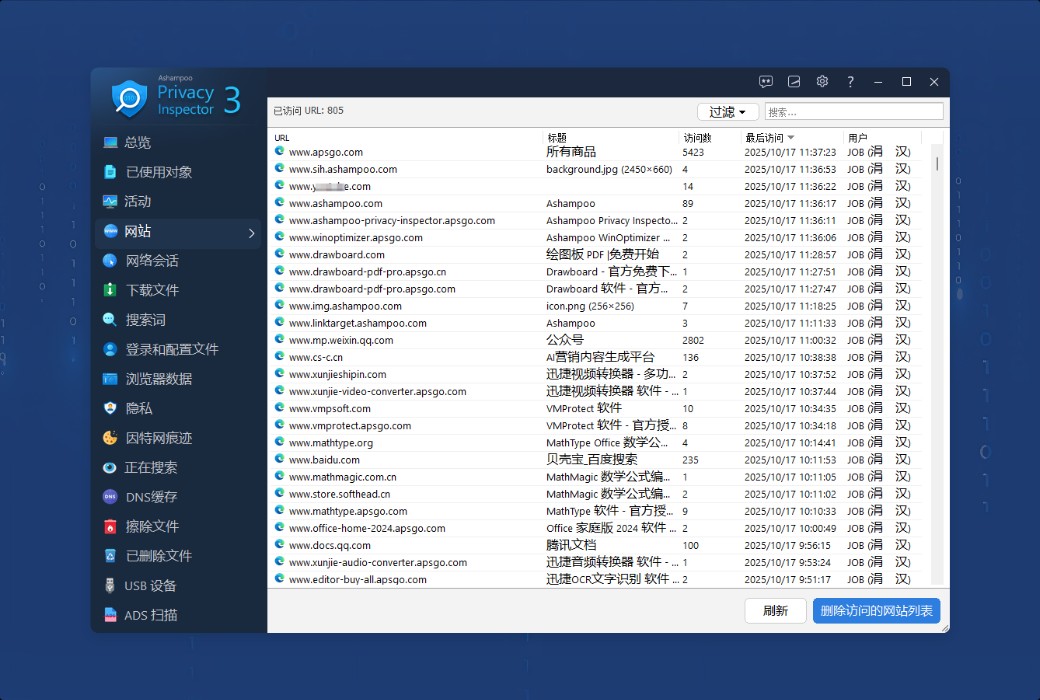
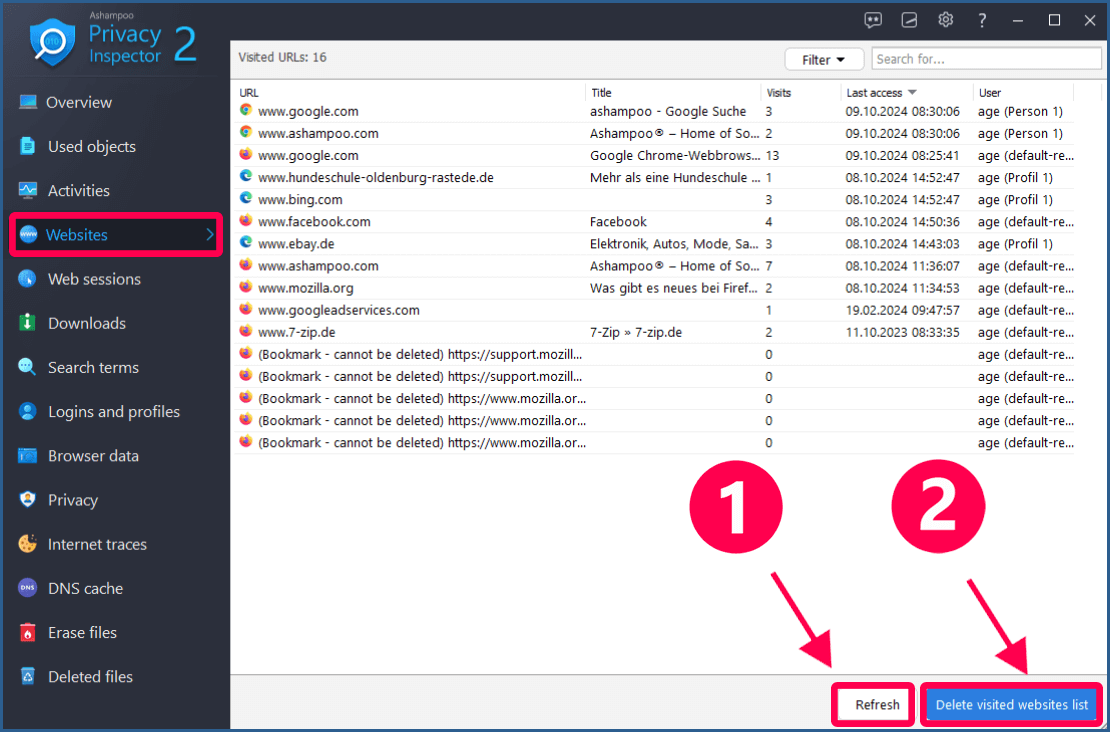
- すべてのユーザーアカウントのWebブラウズ動作の解析
- 複数検索フィルタ、迅速かつ正確な結果の取得
- ページアクセス履歴を時間と頻度で表示
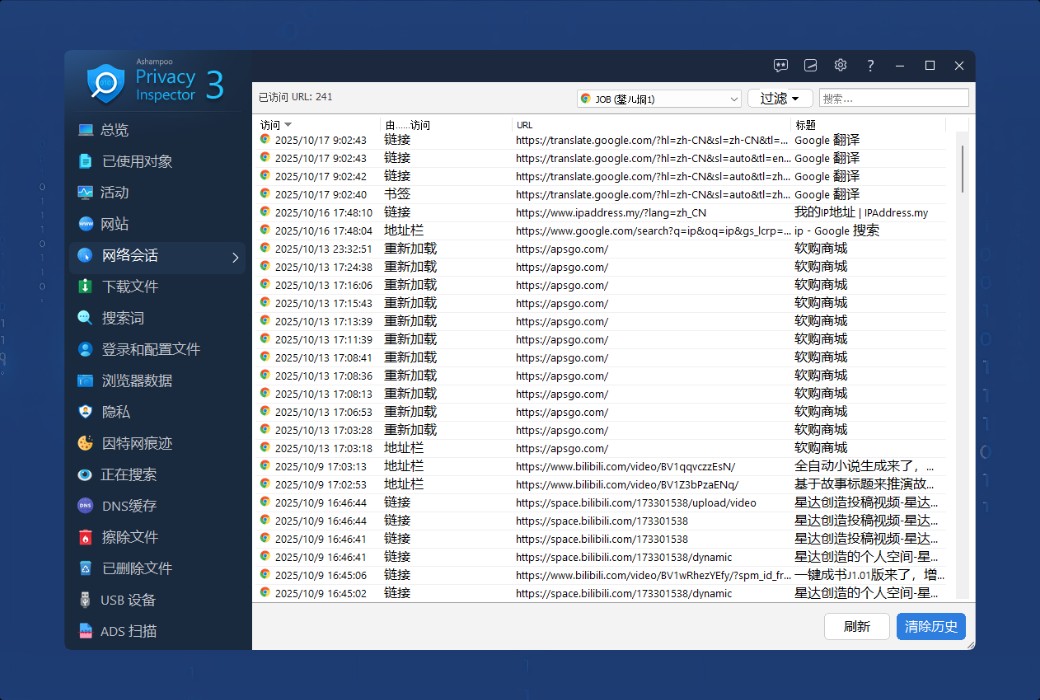
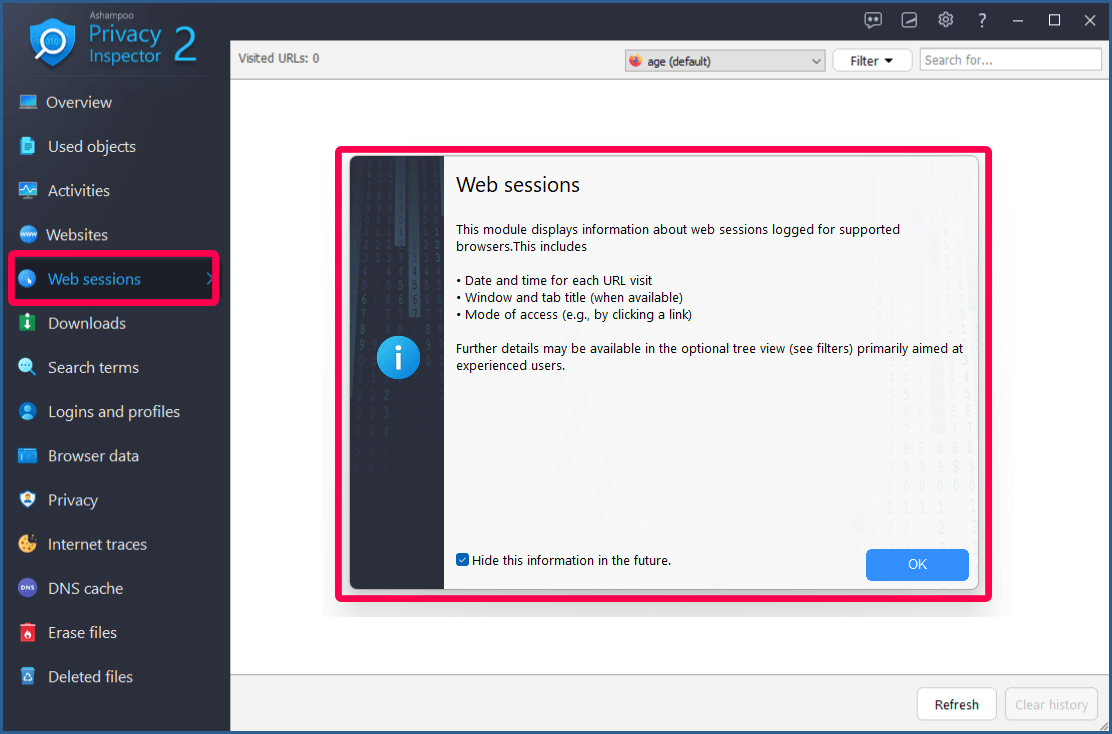
- オンラインアクティビティの詳細な追跡
- 他のクリーンアップツールに残された情報を削除する
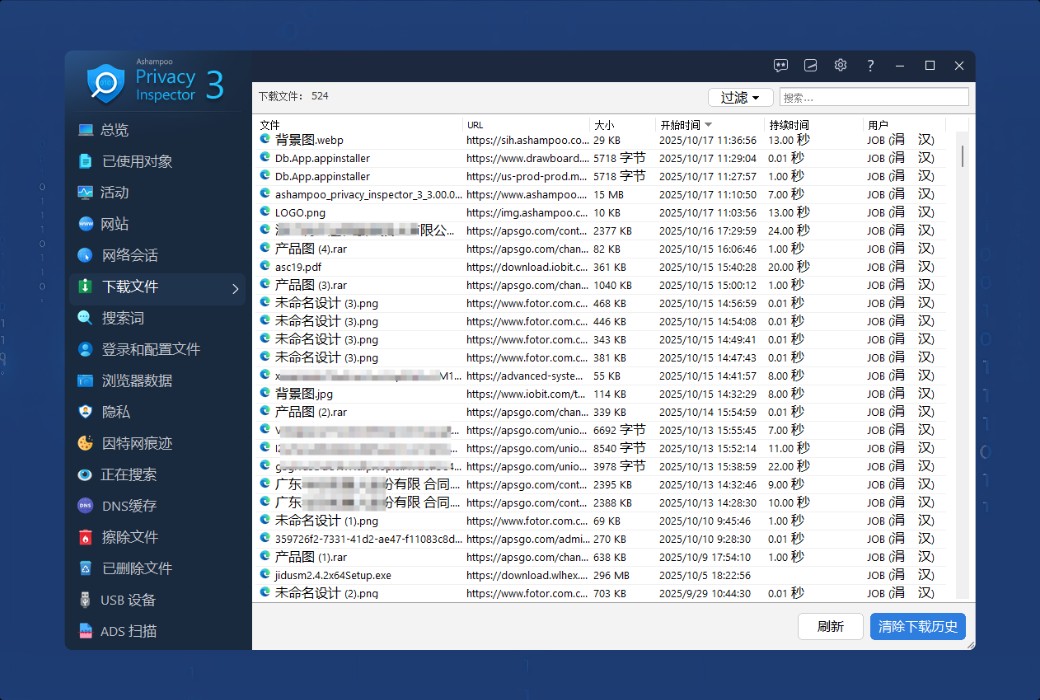
- ダウンロード履歴の表示と削除
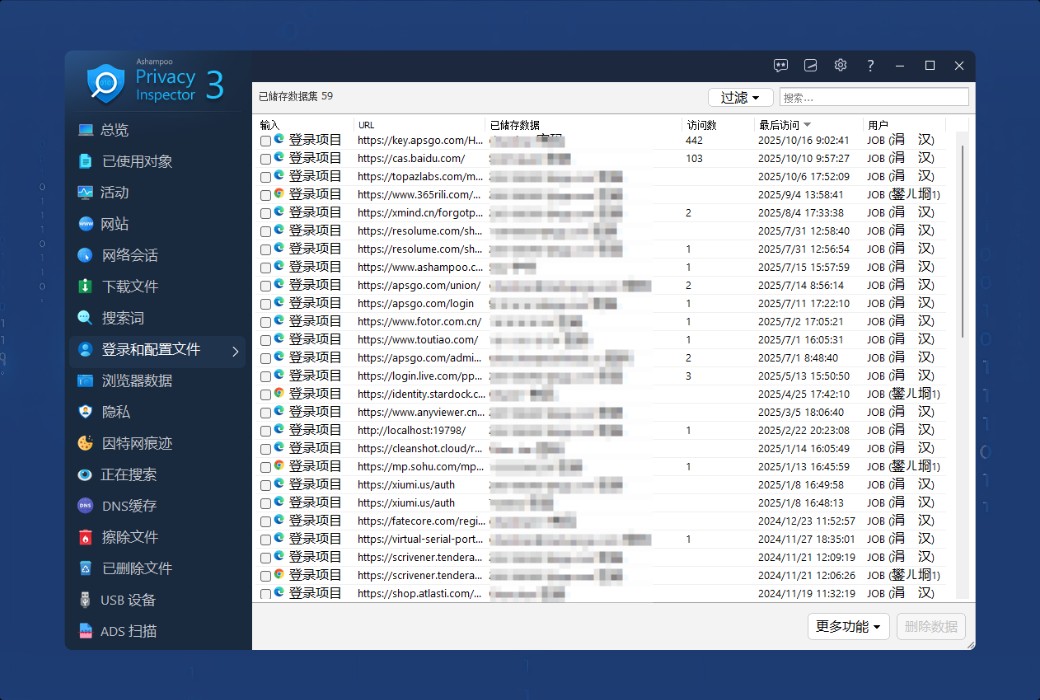
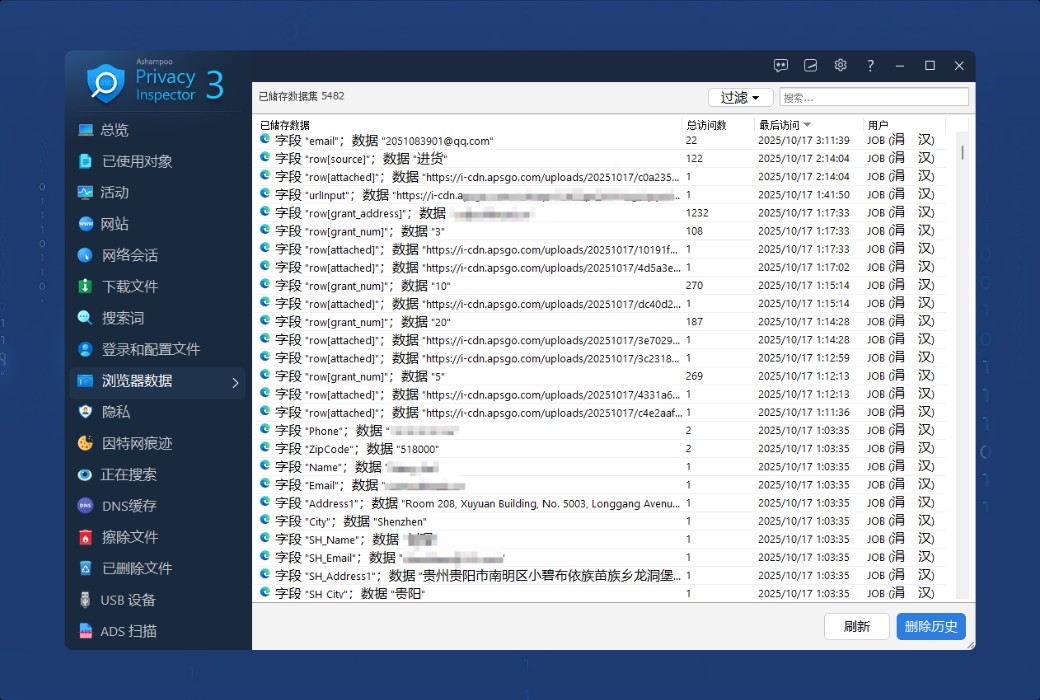
- ログインとフォーム入力に注目
- インターネットの痕跡と使用ログの消去
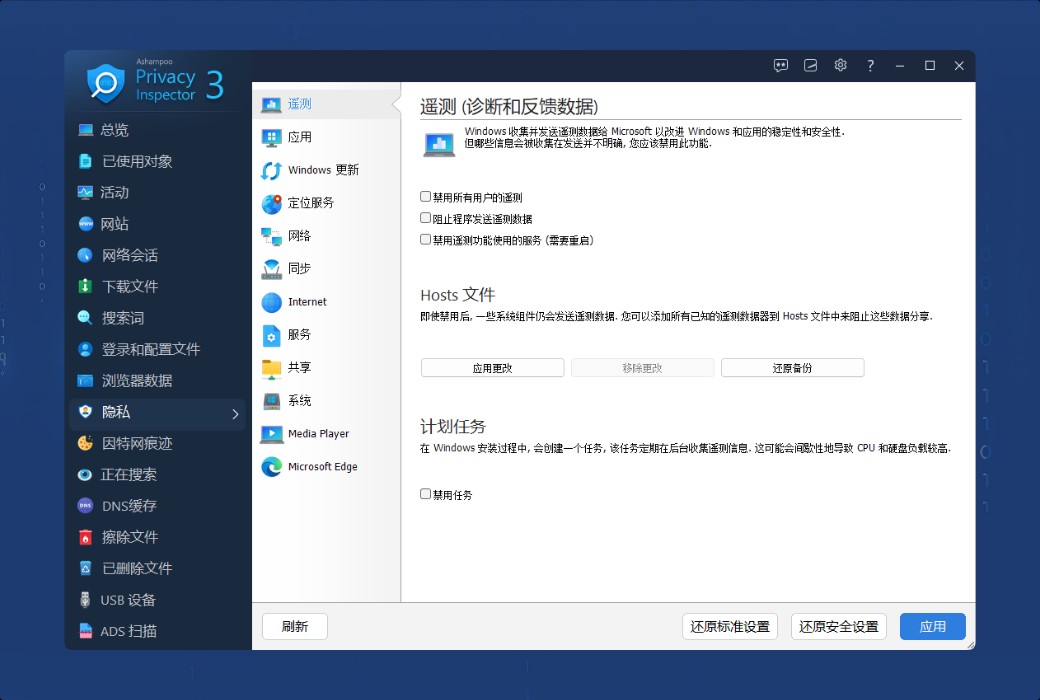
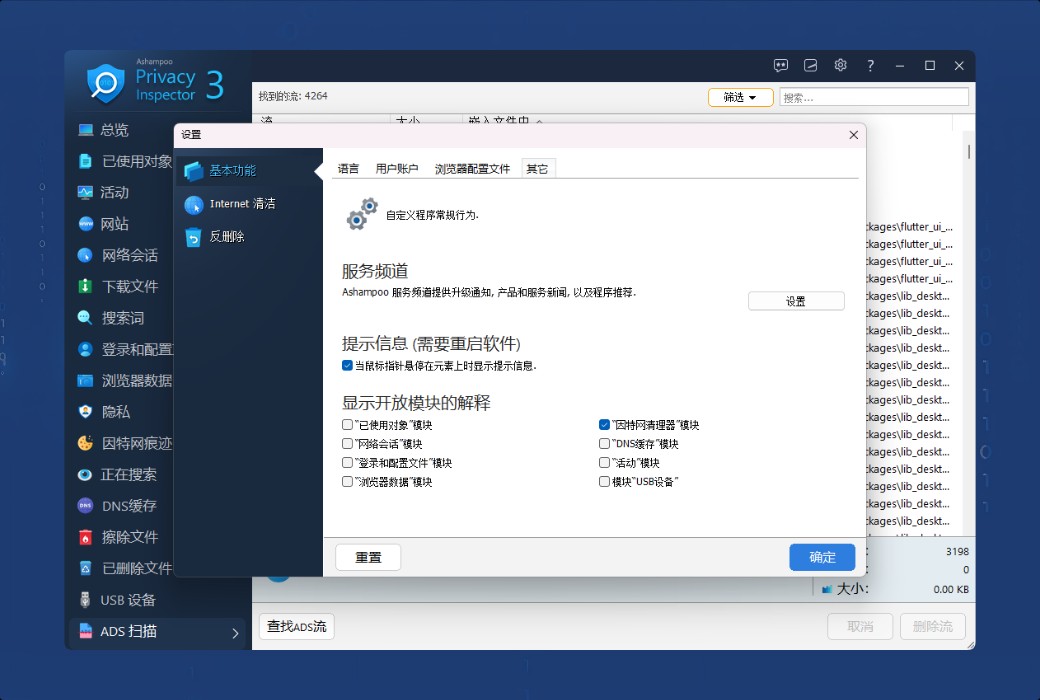
- 遠隔測定と不要なデータ共有を無効にする
- データとプライバシーの保護
- 位置追跡、データ同期、パーソナライズ広告の防止
- アクティブモジュールはすべての重要なイベントを明らかにする
- 詳細表示とパージ機能を備えたDNSキャッシュモジュール
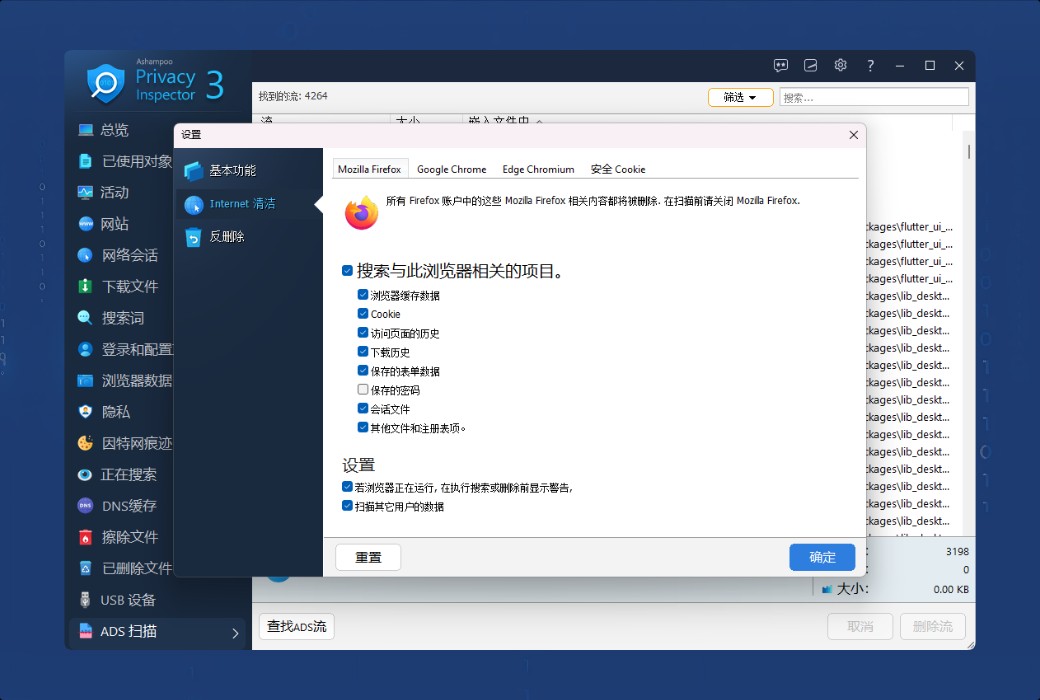
- Internet Clear、削除履歴を提供し、最新ブラウザバージョンをサポート
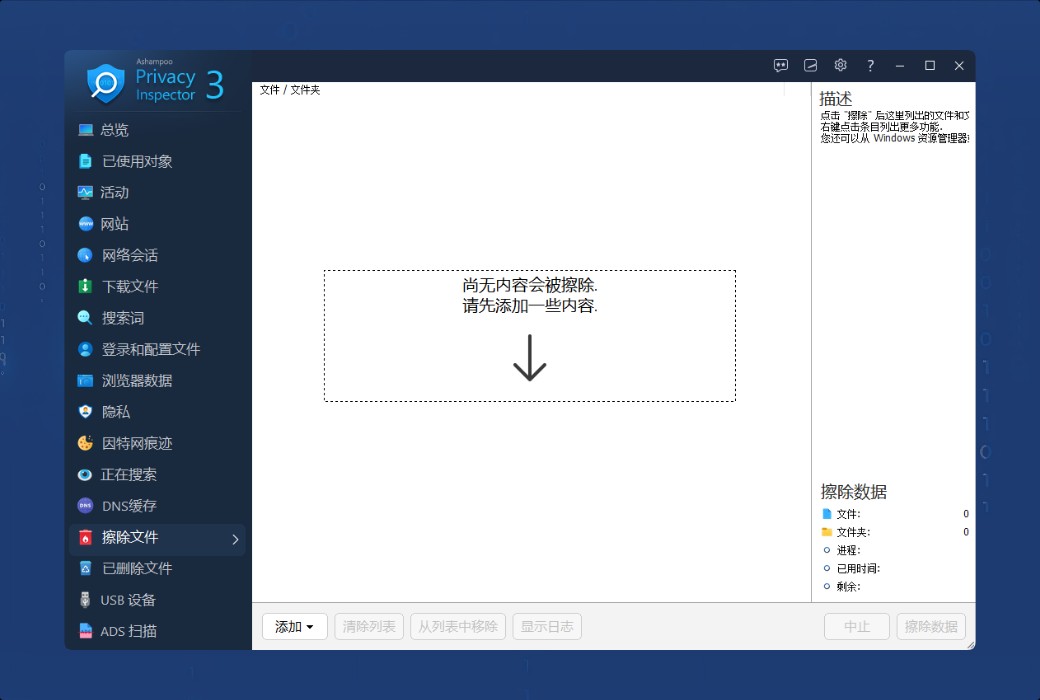
- 機密データを永久に削除するファイル消去器
- すべてのブラウザプロファイルとWindowsエクスプローラの検索語を記録する
- メモリ管理とマルチコアサポートによるパフォーマンスの最適化
実用的なキーワード、フォルダ、ファイル検索機能
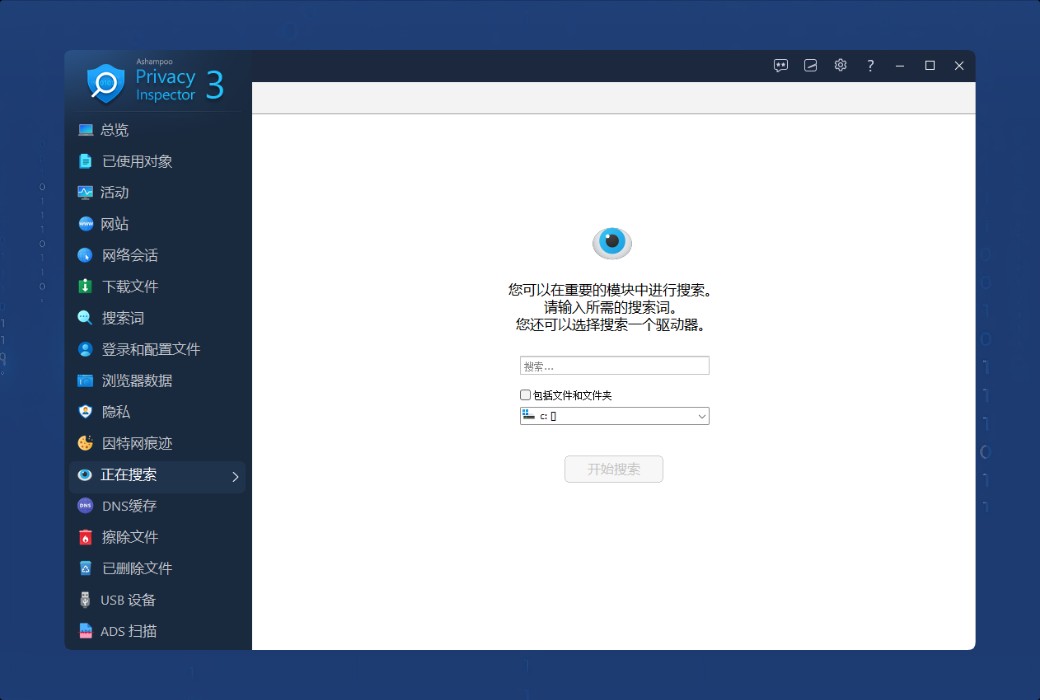
不審なコンテンツ、機密情報、重要なデータを迅速に特定!新しい検索機能では、指定したキーワードに基づいて関連カテゴリをすべてスキャンし、ファイル、フォルダ、キーワードをすばやく効率的に見つけることができます。ストレージ情報を包括的に管理し、プライバシーを保護し、潜在的なリスクをタイムリーに発見するのに最適です。
すべてのUSBデバイス一覧
コンピュータに接続されているすべてのUSBデバイスを制御します。Ashampoo Privacy Inspectorは、使用されているUディスク、ドライブなどの詳細情報を提供し、最初と最後の接続時間を正確に表示します。コンピュータ上で未知のUSBディスクが使用されているかどうかなど、システムにアクセスしているデバイスを今すぐ確認してください。
プライバシーの保護
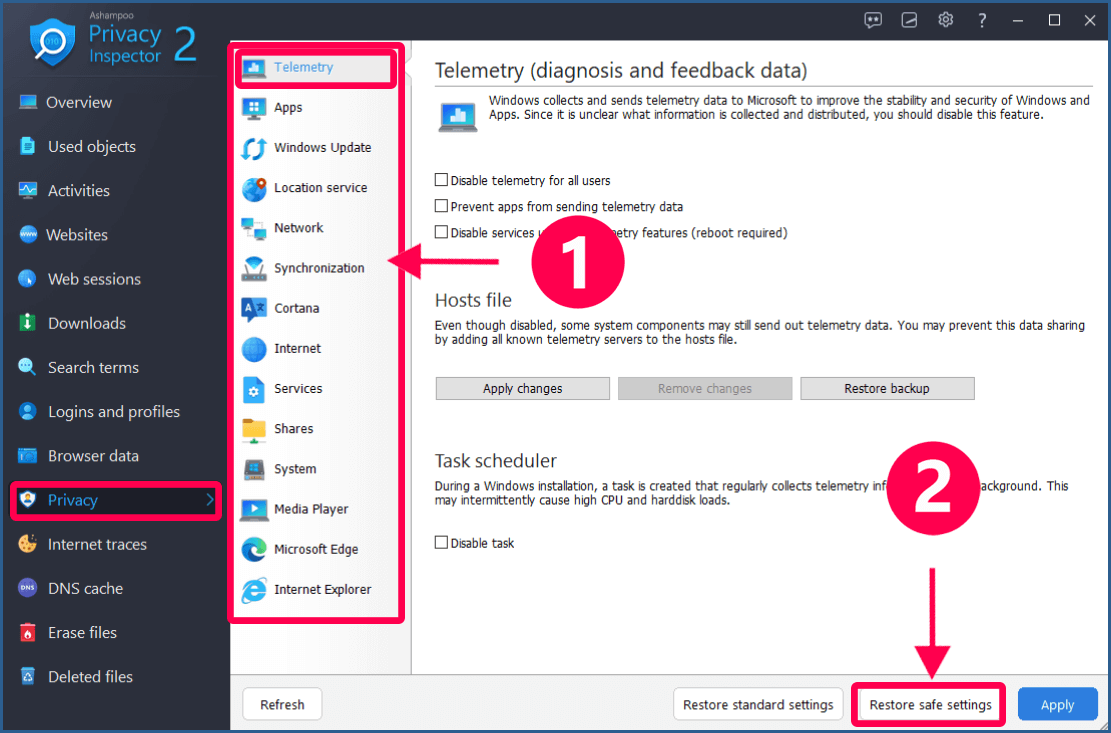
Ashampoo Privacy Inspectorは、Windowsがデータを収集しすぎるのを効果的に抑制するために必要なすべてのものを所有しています。遠隔測定および測位サービスの無効化、パスワード同期の無効化、およびCortanaの無効化また、タブレットを使ってWindowsで手書き機能を使っている場合は、Windowsから手書きのサンプルが送信されますので、必ずオフにしてください!数回クリックするだけです。
Webブラウズの痕跡を消去する
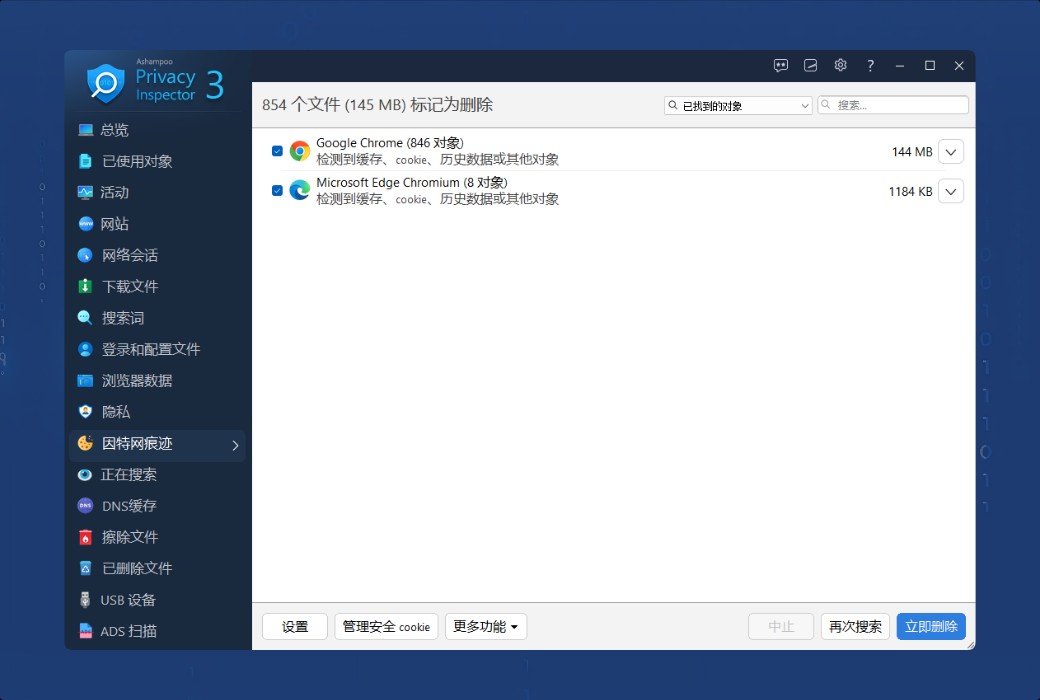
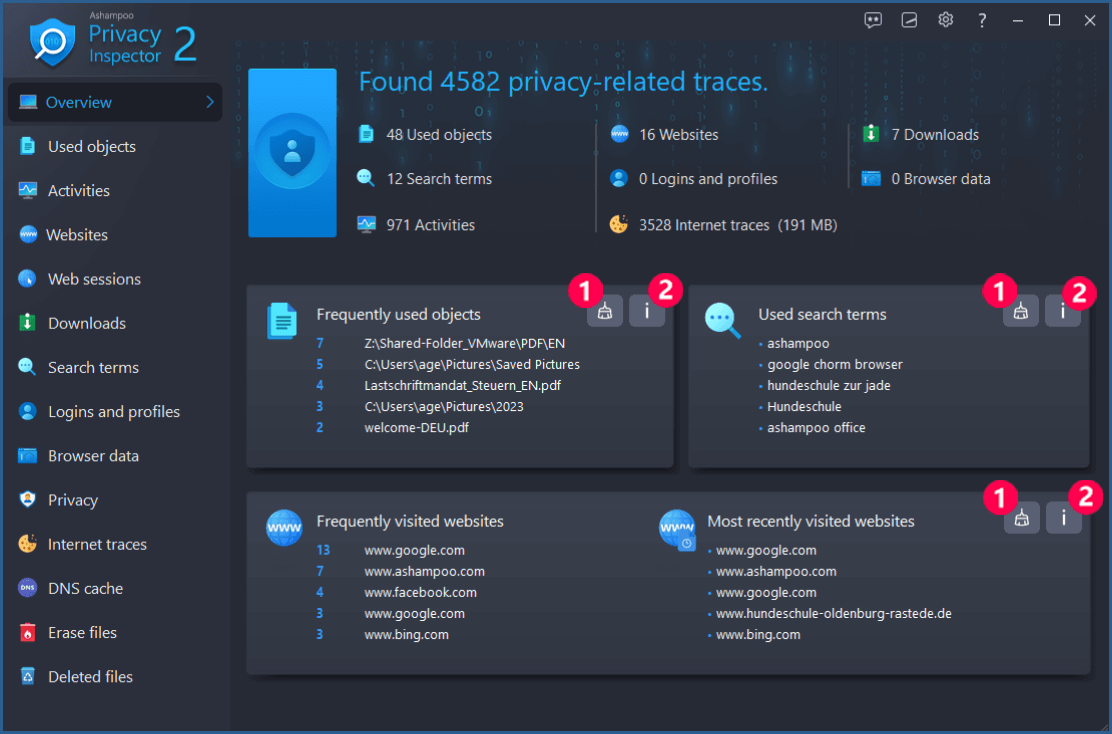
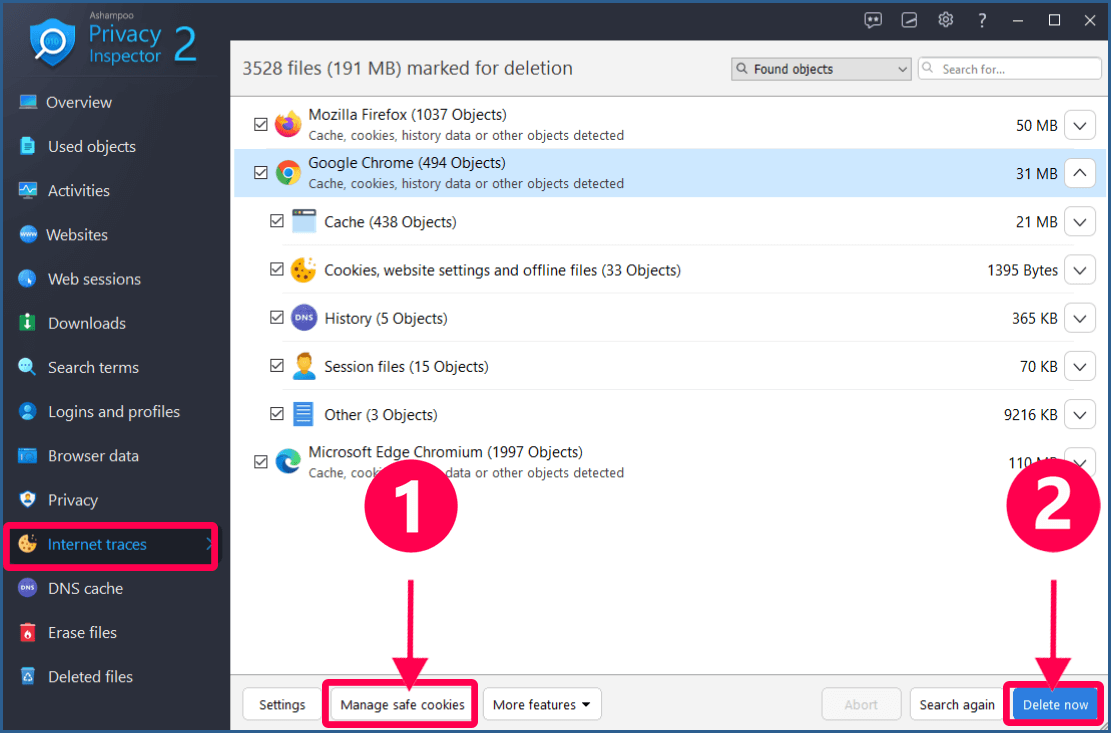
簡潔で明瞭なインタフェースが好きな場合は、組み込みの概要機能が手放せないでしょう。必要なすべてのキャッシュファイル、Cookie、セッションに関する情報が含まれています。重要なCookieをホワイトリストに入れて、残りのCookieを削除してスペースを解放することができます!
削除されたファイルの復元
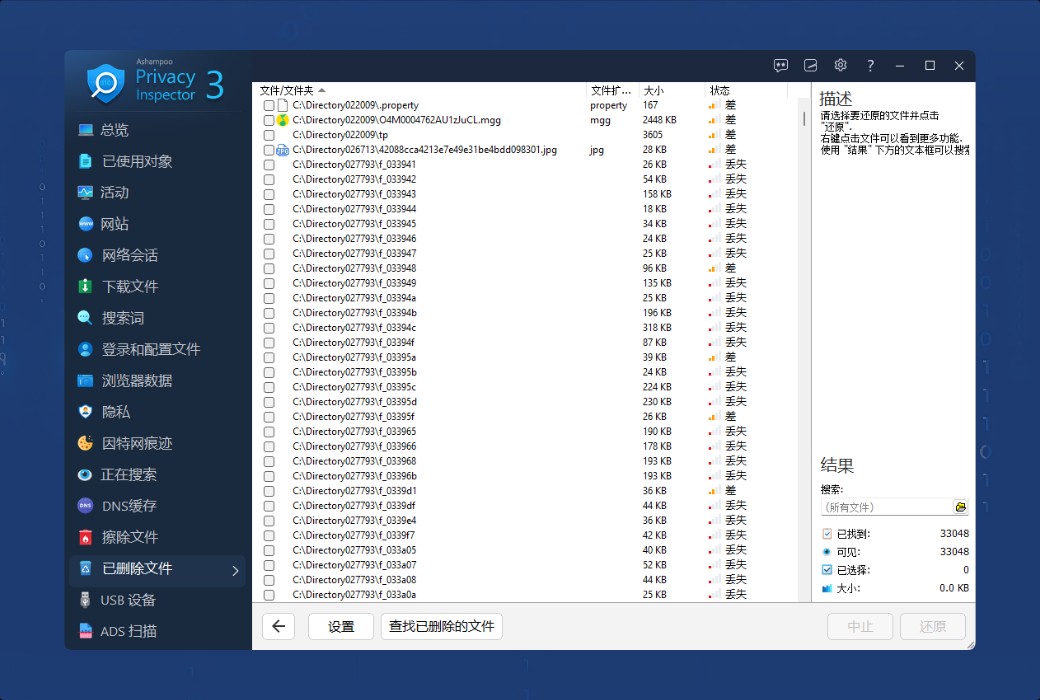
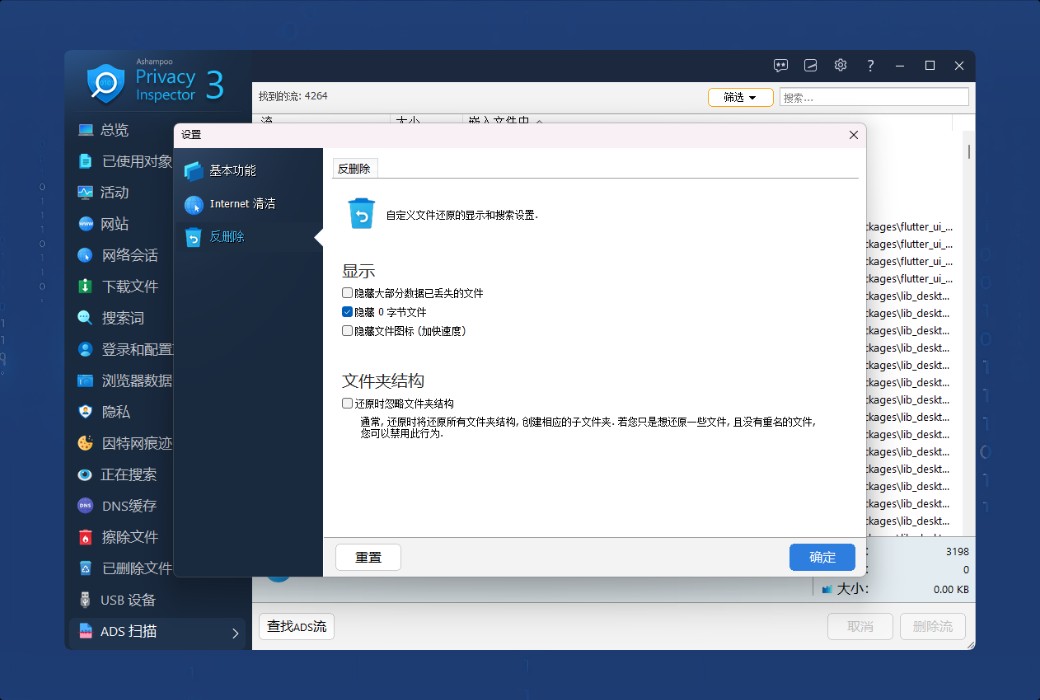
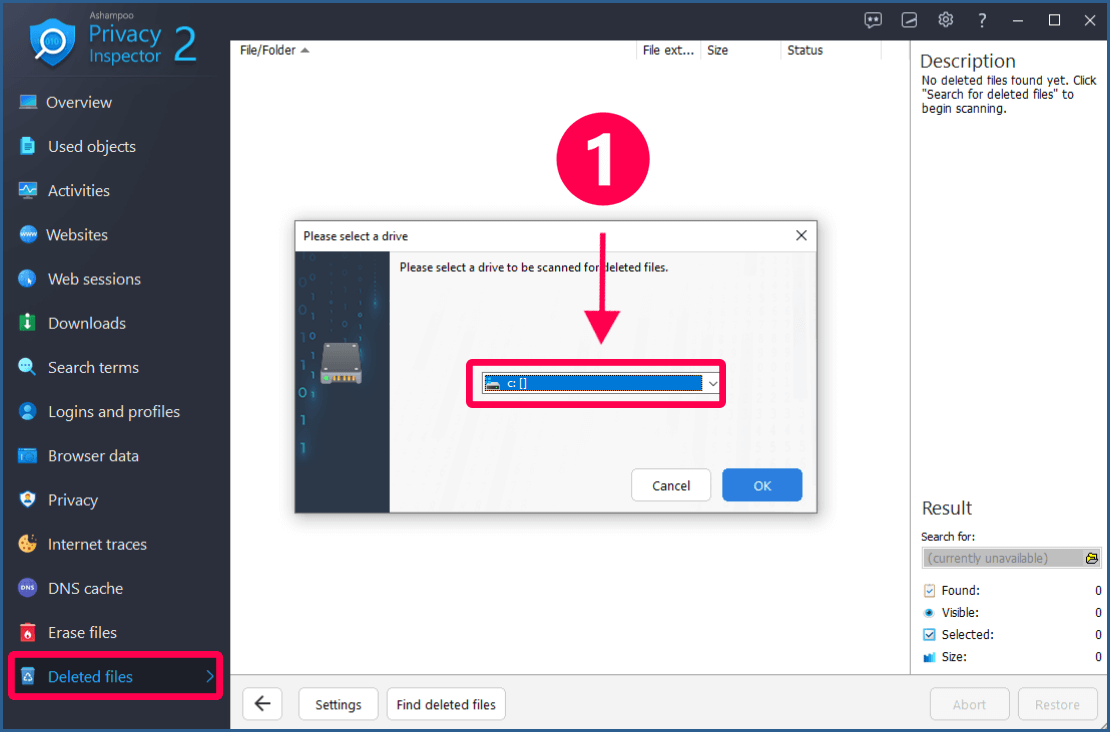
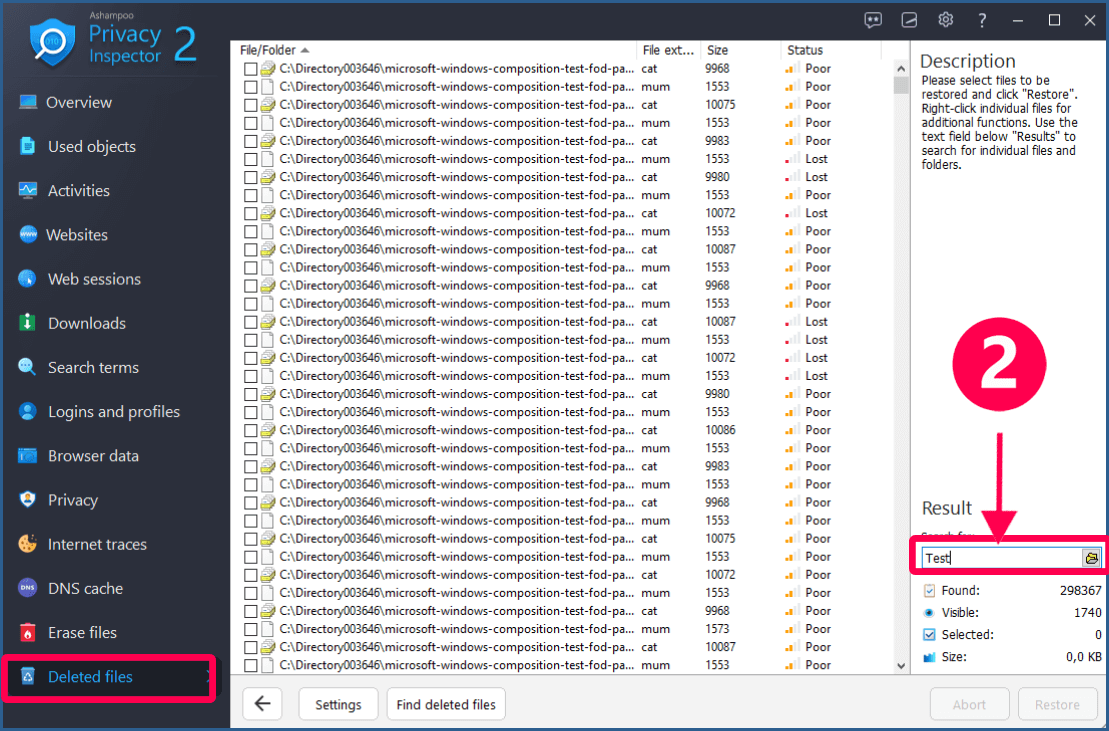
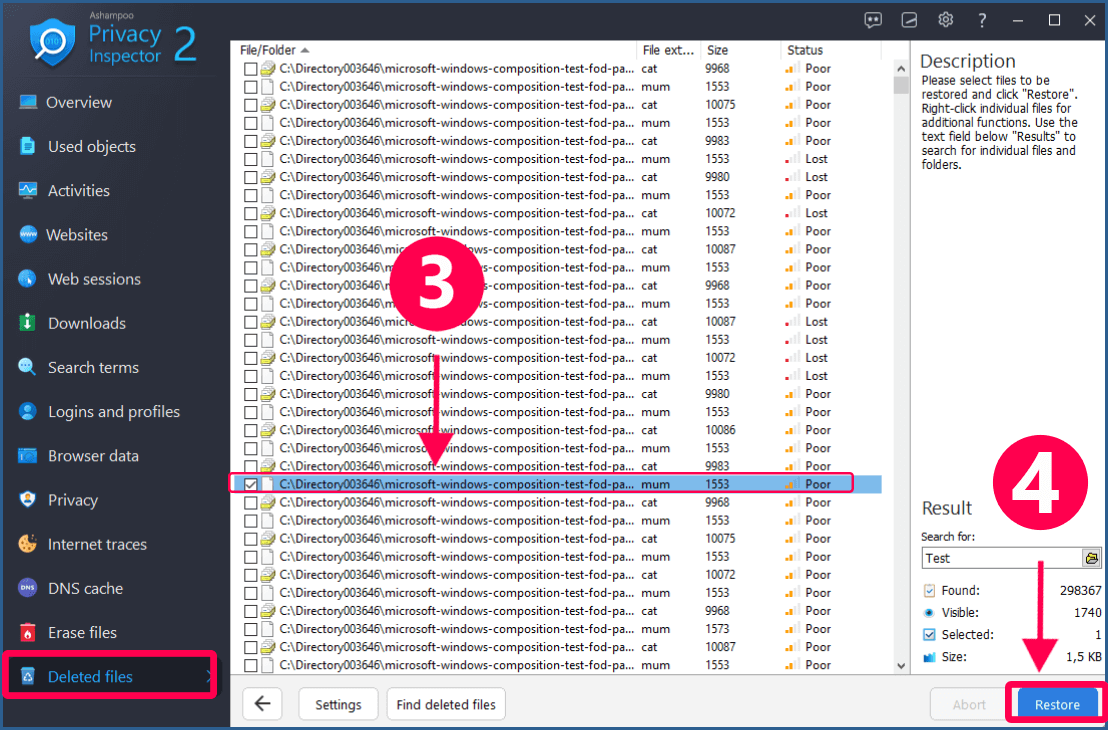
データの削除とは:重要なファイルを誤って削除したことがありますか?Ashampoo Privacy Inspectorはあなたの回復を助けることができます!ドライブを選択すると、プログラムは削除されたすべてのファイルを明確にリストし、個別のリカバリをサポートします。これはまるで救いの星だ!